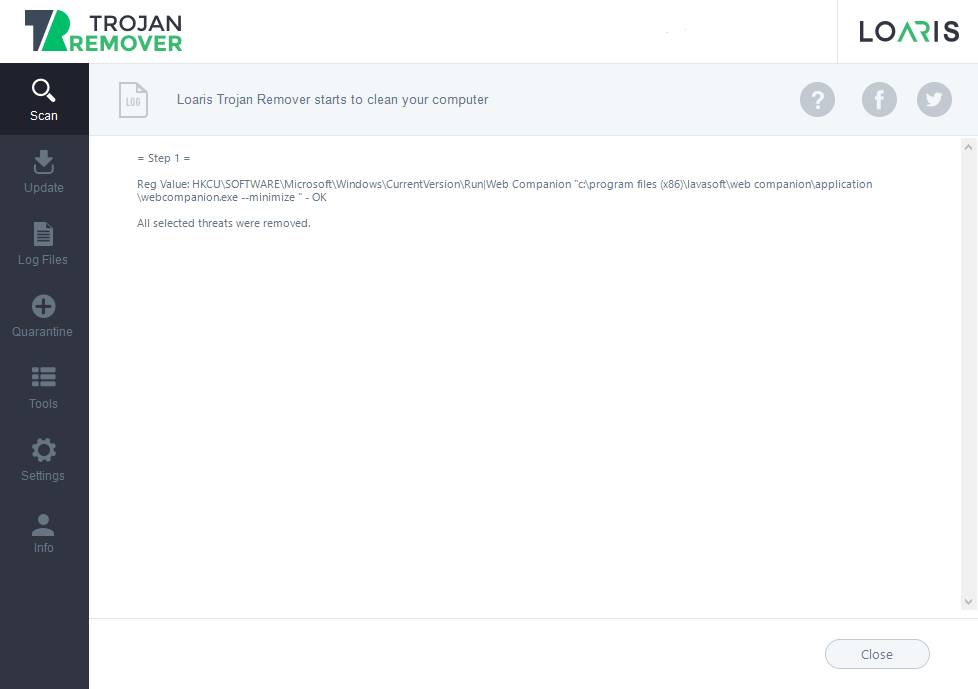
定期スキャン中に Windows Defender から警告を受け取りましたか, という脅威の存在を警告します。 トロイの木馬:脚本/Wacatac.B!ミリリットル または トロイの木馬:Win32/Wacatac.B!ミリリットル? このメッセージは、Windows Defender が脅威を削除しようとしたが失敗したことを示していますか?, さらなる行動が必要です? もしそうなら, お使いのコンピュータは Wacatac トロイの木馬に感染しています, Windows Defender が自動的に削除できなかったもの. このガイドでは、このトロイの木馬についてさらに詳しく説明します, どのようにシステムに侵入するのか, そしてそれに対処するためにどのような手順をとるべきか.
トロイの木馬とは:脚本/Wacatac.B!ミリリットル?
Windows Defender による分類 ワカタックB!ミリリットル ユーザーを騙して一見正当なファイルを実行させることで Windows オペレーティング システムへのアクセスを獲得するため、トロイの木馬として認識されます。.
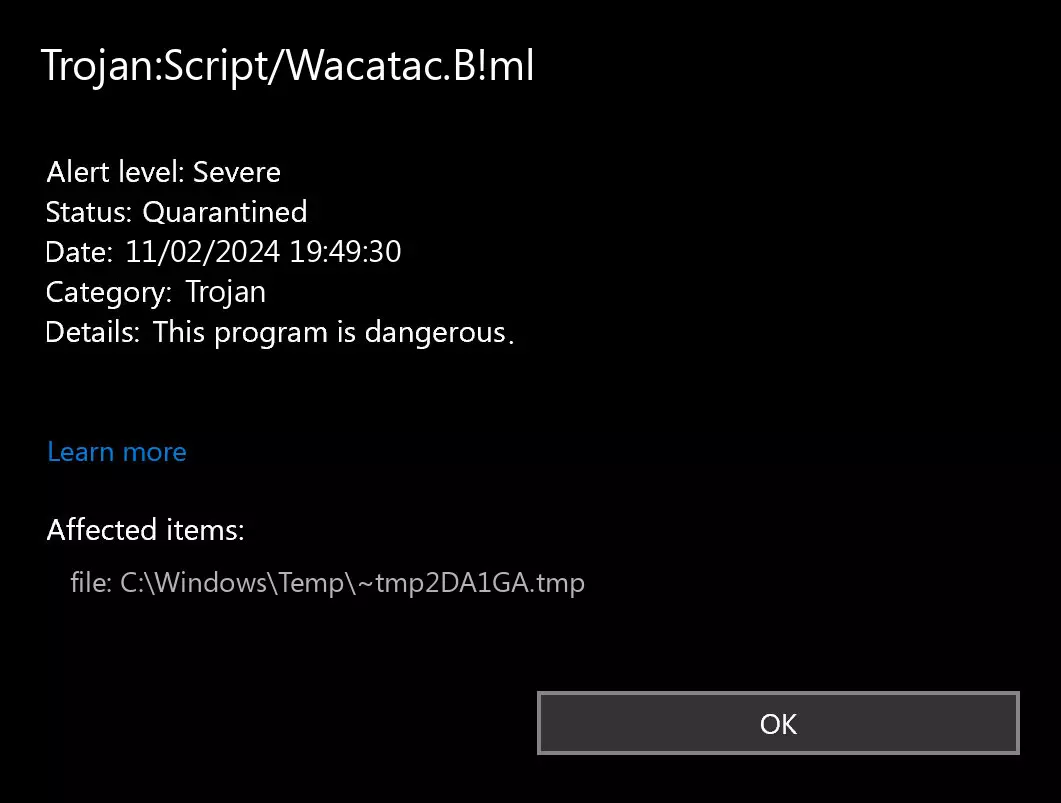
システムに感染すると、, 個人情報の盗難などのリスクにさらされる, データの破損, そして経済的損害. さらに, バックグラウンドで動作します, 知らないうちにリソースを消費している, システムパフォーマンスの低下につながる.
| 検出 | トロイの木馬:脚本/Wacatac.B!ミリリットル, トロイの木馬:Win32/Wacatac.B!ミリリットル |
| タイプ | Windows ウイルス, トロイの木馬 |
| デバイス | ウィンドウズ |
| 症状 | 症状なし |
| ダメージ | 他のマルウェアをインストールする, キーストロークの監視, 個人データの盗難, デバイスがボットネットに追加されました |
こうした危険を考慮すると、, 速やかな削除が不可欠です. Microsoft Defender も警告の中でこの脅威の深刻さを強調し、即時の行動を促しています。. ここで疑問が生じます: どのようにしてコンピュータの防御を突破したのか?
Wacatac.Bはどうでしたか?!ml トロイの木馬が PC に侵入?
Wacatac トロイの木馬の侵入を理解する, 次のことを考慮してください:
- ソフトウェアのクラック版をダウンロードしたか、クラックを利用してプレミアム ソフトウェアを無料でアクティベートしましたか?
- 疑わしい Web サイトから古いソフトウェアを入手していませんか?
- 最近, 本物と思われる電子メールを受信しましたか (発送伝票など) 添付ファイル付き, クリックすると, スクリプトを実行して消えた?
- 購入を避けるために、トレント ファイルを通じて映画や音楽を入手しましたか?
- Windows Defender またはウイルス対策ソフトウェアを一定期間無効にしましたか, コンピュータを再スキャンしたときに初めてこの脅威が見つかりました? これらの質問のいずれかに肯定的に答えた場合, Wacatac トロイの木馬の侵入ポイントを特定した可能性があります. しかし, 誤検知かもしれない? もっともらしいながらも, まずこの可能性を排除することが重要です.
トロイの木馬です:脚本/Wacatac.B!ml a False Positive?
セキュリティ スキャンで潜在的なトロイの木馬のフラグが立てられた場合, Wacatac トロイの木馬アラートが本当に正確であるか、それとも誤検知であるかを確認することが重要です. 次の手順を実行します:
- に行きます オンラインウイルススキャナー.
- Windows Defender がトロイの木馬を検出した影響を受けるアイテムを特定します。.
- 疑わしいファイルを選択し、分析のためにアップロードします.
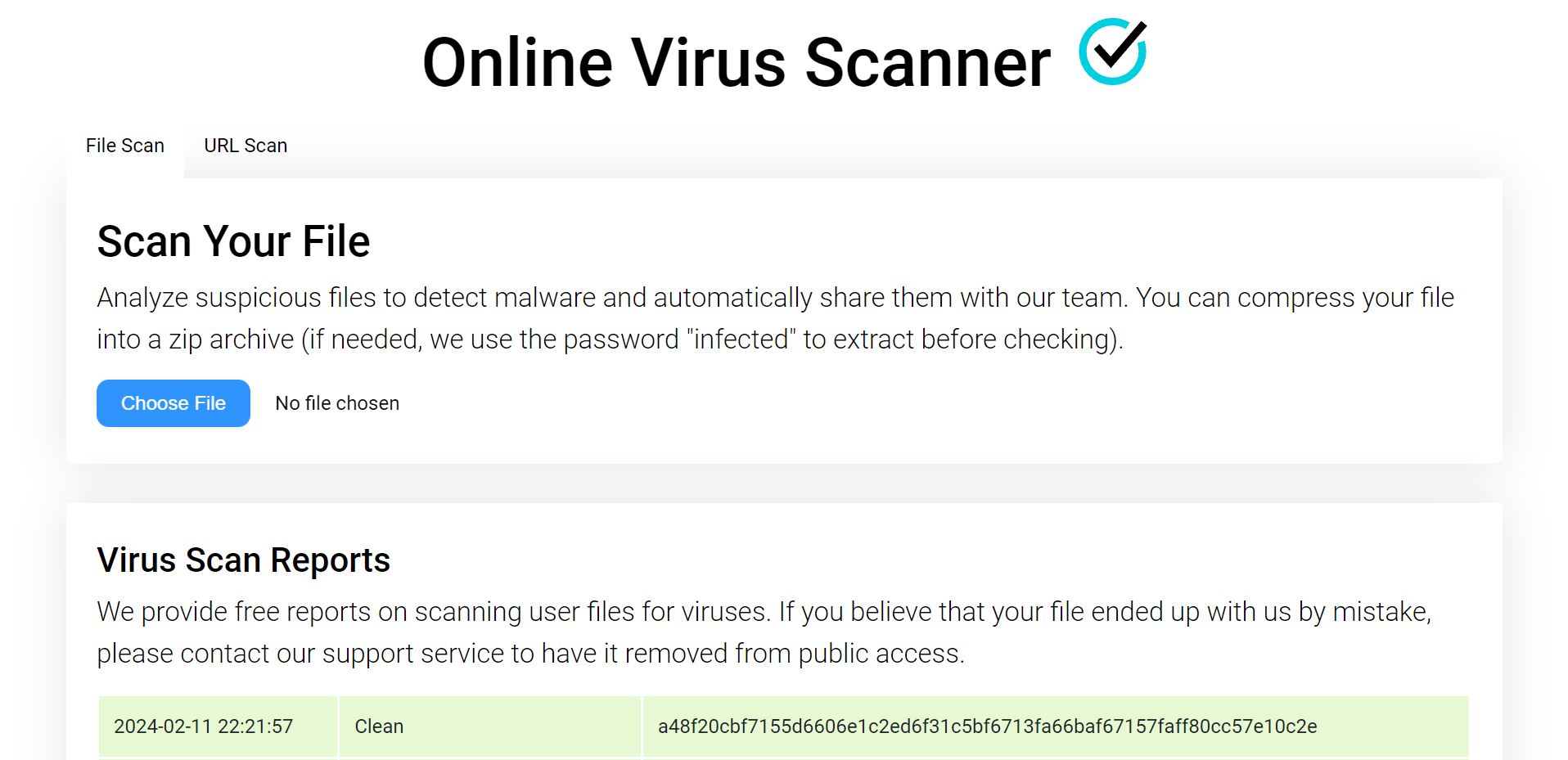
スキャン結果が正常に戻った場合, それは誤報である可能性が高い. しかし, ファイルがクリーンか感染しているか, スキャンと削除を続行することをお勧めします.
トロイの木馬を削除する方法:脚本/Wacatac.B!ミリリットル
スキャンでファイルの感染が確認された場合, 次の手順を実行します:
感染ファイルを削除する
- 最初のステップは、Windows Defender が感染していると主張する感染ファイルを削除することです. したがって, 上記と同じパスに移動します, ファイルを右クリックします, そして「削除」を選択します.
- ファイルを削除した後, デバイスのセキュリティチェックを再実行します. トロイの木馬が存続する場合, 次の解決策に進む.
脅威の手動削除
Windows セキュリティは、手動で脅威を除去するための簡単な方法を提供します. その方法は次のとおりです:
- プレス 勝つ + 私 設定アプリを開くには.
- 左側のサイドバーで, 選択する プライバシー & 安全.
- クリック Windows セキュリティ 右側のペインで.
- に行く ウイルス & 脅威からの保護.
- アクセス 保護履歴.
- Wacatac の脅威を見つけて選択します 取り除く 「アクション」メニューから.
- 脅威が続く場合, 選ぶ 検疫 それを封じ込めるために. 次のステップに進む.
セーフモードでのマルウェアスキャンの実行
この目的に最適なマルウェア削除ソフトウェアは Loaris Trojan Remover です. このアプリケーションは、PC からランサムウェアの脅威を除去し、攻撃後にシステムを修復できます。. あらゆる形式のトロイの木馬を検出できる 3 つの異なるモジュールで構成される高度なスキャン メカニズムを備えています。. さらに, 疑わしい場所をすべてチェックできるようになります カスタムスキャン機能搭載 – 指定されたディレクトリをわずか 1 分でスキャンします.
実行ファイルの起動をブロックするランサムウェアを回避するには、起動する必要があることに言及することが重要です。 ネットワークを使用してセーフ モードに移行する. インストーラーは起動前または起動後にダウンロードできます – それは全く問題ないでしょう.
PC をセーフ モードで起動するには, トラブルシューティング パネルを開く必要があります. 「勝利」→「電源」を押します, そして、Shiftキーを押しながら「再起動」ボタンをクリックします。. その後, トラブルシューティング画面が表示されます. に行く 起動設定 → Windows 10 セーフモードとネットワーク. Enter を押して、システムがロードされるまで待ちます.
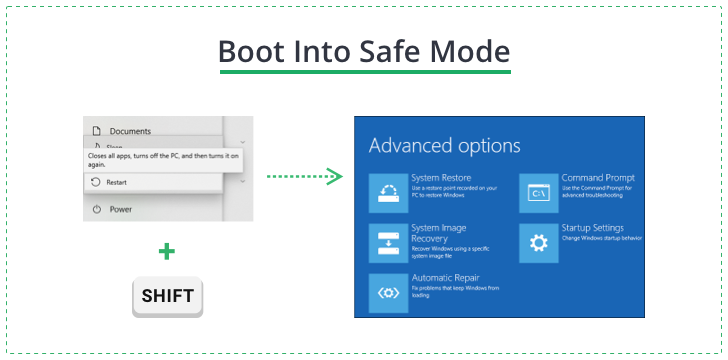
Windows のセーフ モード 特定のモジュールなしでシステムがロードされることを想定しています, 特に – スタートアップ プログラムとグループ ポリシーの一部. このモードは、システムとしてリストされていないプログラムの起動を防ぎ、マルウェアによって実装される制限の大部分を確実に解決するため、マルウェアの削除に便利です。.
Windows から Wacatac を削除する
PC がセーフ モードで起動したとき, Loaris インストールファイルを起動します プログラムがインストールされるまで待ちます. 数分かかる場合があります. その後, プログラムはあなたに提供します 無料トライアルをアクティブ化するには. Trojan Remover のすべての機能を使用できるため、このアクションをお勧めします。. メールアドレスを入力するだけで無料トライアルコードを受け取ることができます.
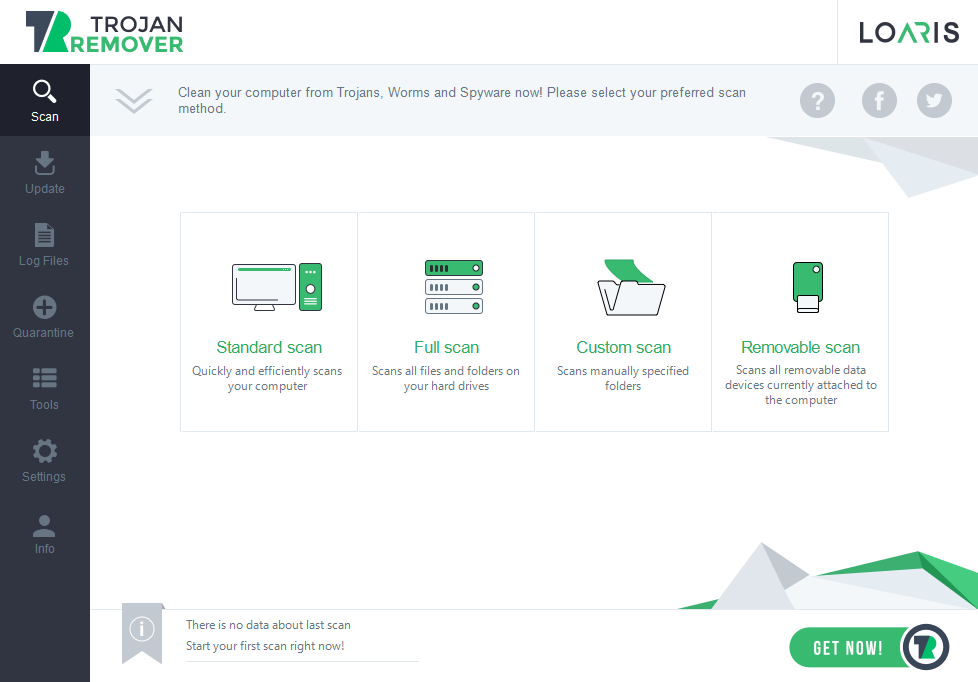
試用版がアクティブ化されるとき, フルスキャンを開始する. それは続くかもしれない のために 20-30 分, だから忍耐を続けてください. この操作中は制限なくコンピュータを使用できます.
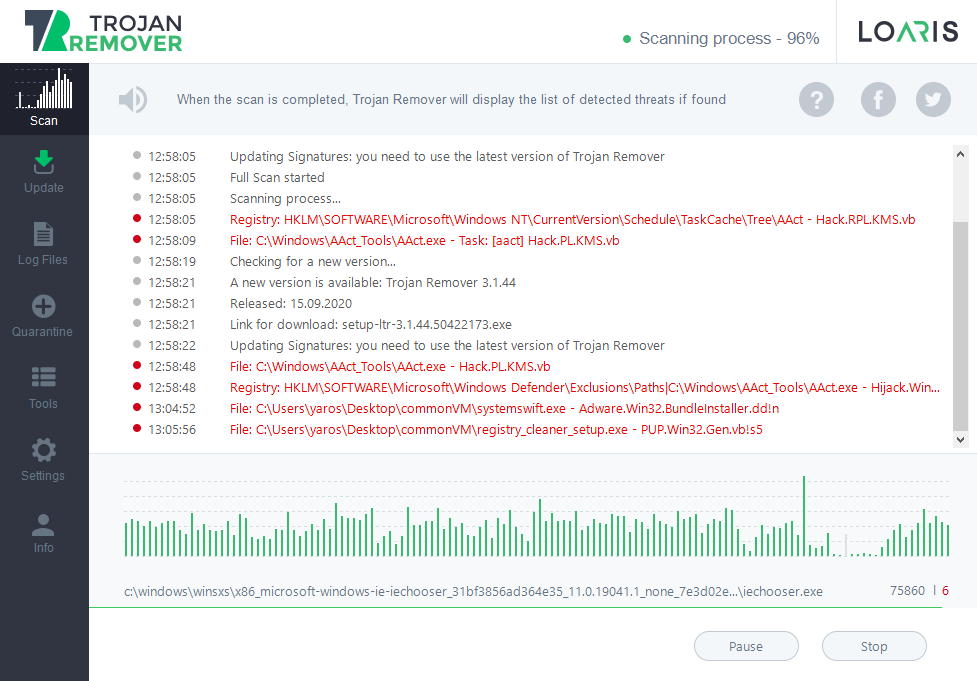
スキャン後, 検出された脅威のリストが表示されます. デフォルトでは, プログラムは検出ごとに適切なアクションを指定します. 特に, Wacatac は削除されました. しかし, 検出されたアイテムの一部に別のアクションが必要であると思われる場合は、検出の右側にあるラベルをクリックしてこれらのアクションを管理できます.