Was ist PartiZAN32??
PartiZAN32 ist eine Art Ransomware aus dem Xorist-Familie. Es wurde von unserem Team durch eine Analyse von Proben von der VirusTotal-Website identifiziert. Diese Malware verschlüsselt Dateien und fügt eine einzigartige Erweiterung hinzu (“.xqwertzuioplkjhgfyxcvbnmD”) zu den betroffenen Dateinamen, zusammen mit dem Ändern des Desktop-Hintergrunds.
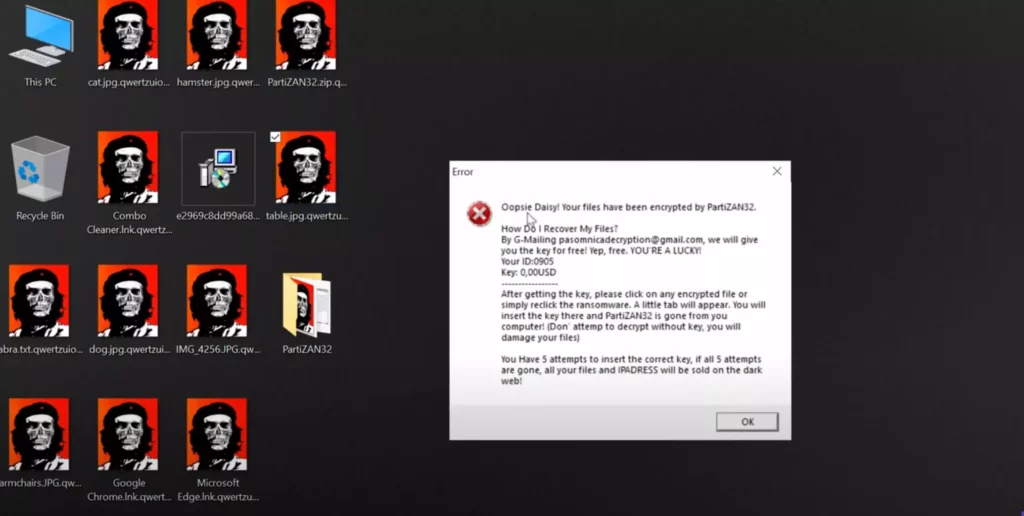
Die Ransomware erstellt zwei Lösegeldforderungen: eine als Textdatei mit dem Namen “SO ENTSCHLÜSSELN SIE FILES.txt” und eine weitere als Popup-Nachricht. Zum Beispiel, Es benennt Dateien um “1.jpg” Zu “1.jpg.qwertzuioplkjhgfyxcvbnmD“.
Mehr über PartiZAN32
PartiZAN32 sperrt Dateien, sie unzugänglich machen, und fordert ein Lösegeld, normalerweise in Kryptowährung, um sie freizuschalten. Die Zahlung des Lösegelds garantiert keine Wiederherstellung der Dateien und könnte zu weiteren kriminellen Aktivitäten führen. Für Benutzer ist es von entscheidender Bedeutung, Backups auf separaten Geräten zu verwalten, um Verluste zu minimieren.
PartiZAN32 Ransomware kann Computer über bösartige E-Mails infizieren, Software-Schwachstellen, oder Raubkopien, die Schadsoftware enthalten. Benutzer könnten auch auf schädliche Werbung oder Betrug stoßen, die zu Infektionen führen. Eine andere Methode umfasst die Verwendung infizierter USB-Laufwerke oder anderer Malware, die Ransomware installiert.
Einzelheiten zur Lösegeldforderung
Der Lösegeldschein informiert die Opfer darüber, dass ihre Dateien von PartiZAN32 verschlüsselt wurden. Darin wird verlangt, dass Opfer eine angegebene E-Mail-Adresse kontaktieren (pasomnicadecryption@gmail.com) um einen kostenlosen Entschlüsselungsschlüssel zu erhalten. Es warnt Opfer davor, eine Entschlüsselung ohne die Angreifer zu versuchen’ helfen, Erwähnung, dass mehrere fehlgeschlagene Versuche zum Verkauf ihrer Informationen im Dark Web führen könnten.
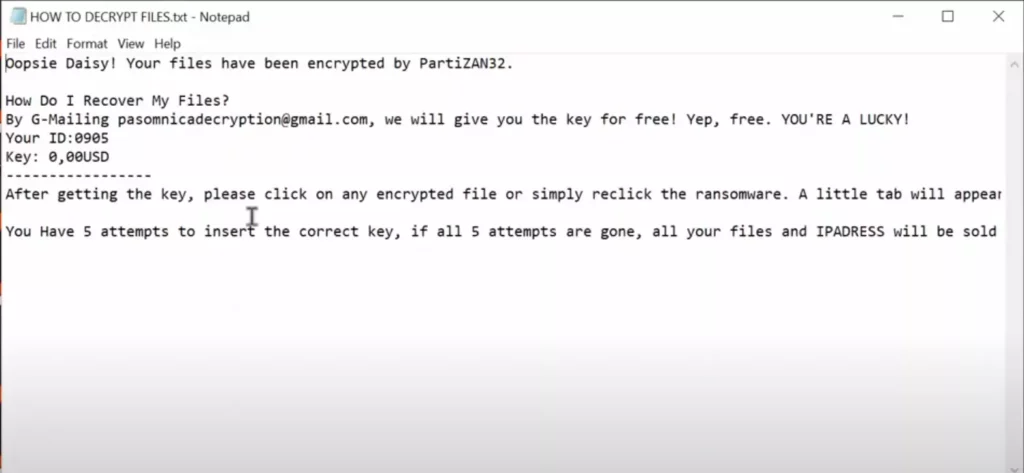
Oopsie Daisy! Your files have been encrypted by PartiZAN32.
How Do I Recover My Files?
By G-Mailing pasomnicadecryption@gmail.com, we will give you the key for free! Yep, free. YOU'RE A LUCKY!
Your ID:0905
Key: 0,00USD
-----------------
After getting the key, please click on any encrypted file or simply reclick the ransomware. A little tab will appear. You will insert the key there and PartiZAN32 is gone from you computer! (Don' attemp to decrypt without key, you will damage your files)
You Have 5 attempts to insert the correct key, if all 5 attempts are gone, all your files and IPADRESS will be sold on the dark web!
Screenshot des Desktop-Hintergrundbilds von PartiZAN32:
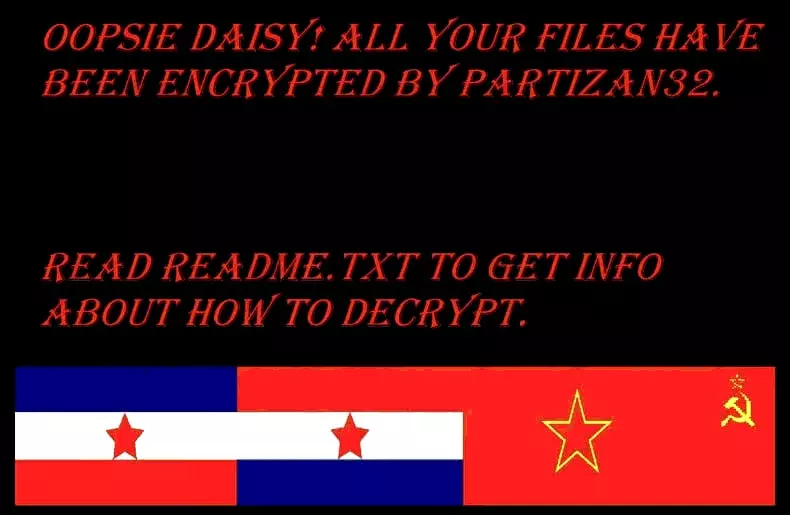
OOPSIE DAISY! ALL YOUR FILES HAVE BEEN ENCRYPTED BY PARTIZAN32.

READ README.TXT TO GET INFO ABOUT HOW TO DECRYPT.
Um sich selbst zu schützen, Vermeiden Sie es, E-Mail-Anhänge zu öffnen oder auf Links aus unbekannten Quellen zu klicken. Laden Sie nur von offiziellen Quellen herunter und seien Sie bei der Softwareinstallation wachsam. Halten Sie Ihr System und Ihre Software auf dem neuesten Stand, und verwenden Sie seriöse Sicherheitstools, um Bedrohungen zu erkennen und zu entfernen.
Entfernen der PartiZAN32-Ransomware
Wenn Ihr System mit PartiZAN32 infiziert ist, Um diese Ransomware effektiv zu entfernen, wird die Verwendung eines Tools wie Trojan Remover für Windows empfohlen.
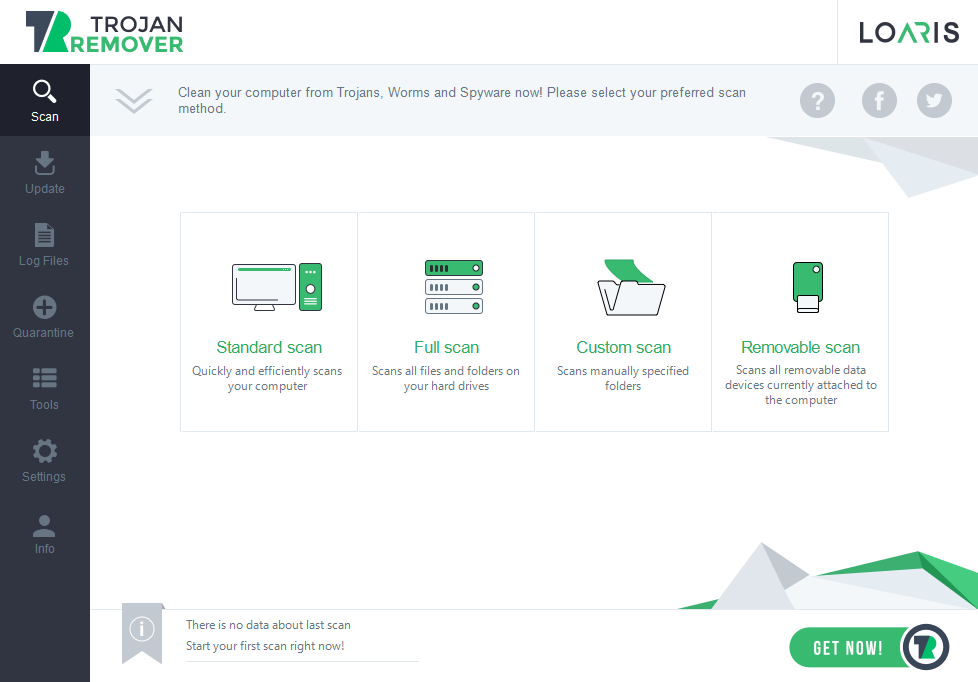
Loaris Trojan Remover ist die erste Wahl für die Beseitigung der Ransomware-Bedrohung und die Wiederherstellung Ihres Systems. Es verfügt über eine fortschrittliche Scan-Engine, die Ransomware in allen Formen erkennt und mit der Funktion „Benutzerdefinierter Scan“ gezielte Scans ermöglicht.
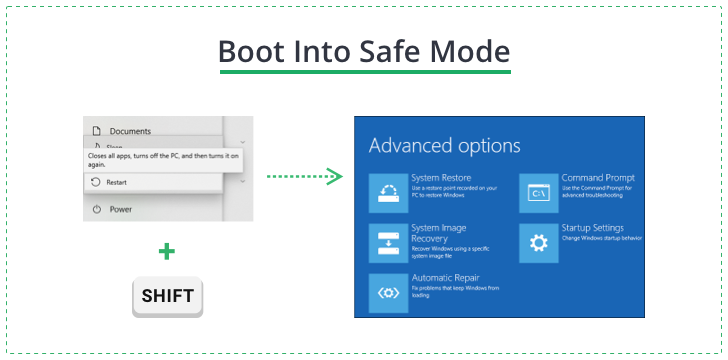
Um durch die Ausführungsblöcke der Ransomware zu navigieren, Starten Sie Ihren PC Abgesicherten Modus mit Netzwerktreibern. Dies kann über das Fehlerbehebungsfeld erfolgen, indem Sie Ihren PC neu starten und dabei die Umschalttaste gedrückt halten, Navigieren Sie zu den Starteinstellungen, und Auswahl von Windows 10 Abgesicherten Modus mit Netzwerktreibern.
Im abgesicherten Modus, Starten Sie das Loaris-Installationsprogramm, Folgen Sie den Installationsanweisungen, und aktivieren Sie die kostenlose Testversion für den vollen Funktionsumfang.
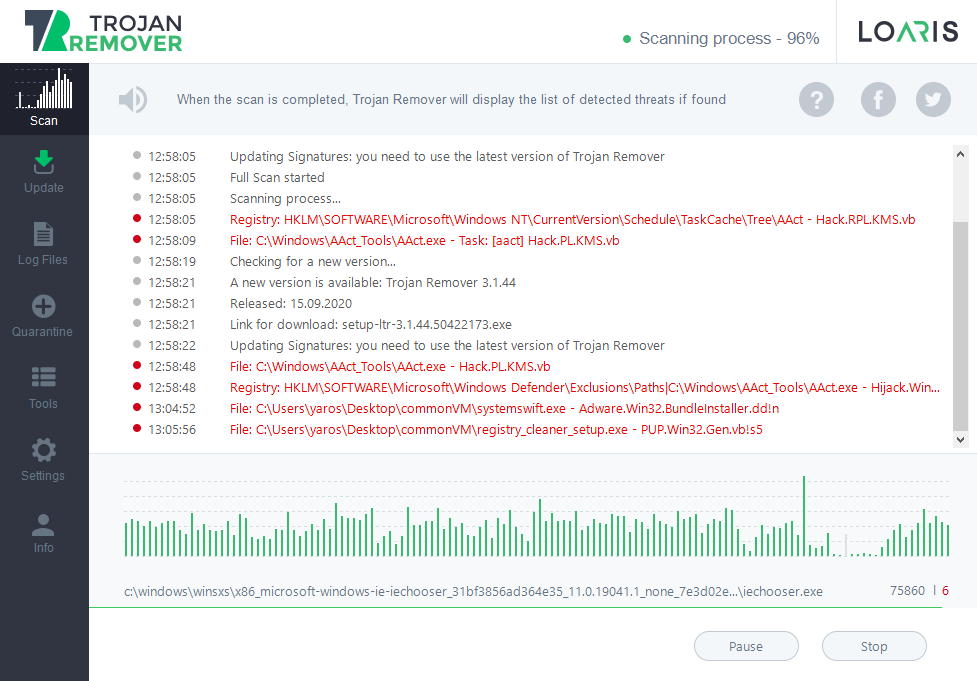
Führen Sie einen vollständigen Scan durch, Überprüfen Sie die Liste der erkannten Bedrohungen, und fahren Sie mit den empfohlenen Entfernungsmaßnahmen fort.
Wiederherstellen von Dateien mit PhotoRec
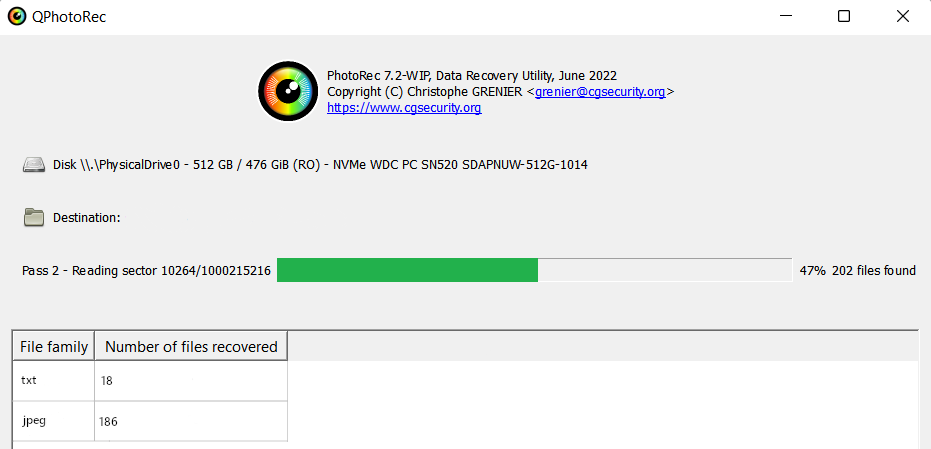
Laden Sie PhotoRec herunter, Geben Sie die Festplatte oder Partition und die gewünschten Dateiformate für die Wiederherstellung an und starten Sie den Wiederherstellungsprozess, um Ihre verschlüsselten Daten zu retten.